
آموزش کامل بررسی سلامت هارد
هارد درایوها (HDD) و درایوهای حالت جامد (SSD) قلب تپنده سیستمهای کامپیوتری هستند و حاوی تمام دادههای ارزشمند ما مانند عکسها، اسناد، برنامهها و فایلهای شخصی میباشند. بررسی سلامت هارد نه تنها برای حفظ عملکرد بهینه سیستم ضروری است، بلکه میتواند از از دست رفتن ناگهانی اطلاعات جلوگیری کند. یک هارد سالم سرعت، پایداری و امنیت سیستم را تضمین میکند و کمک میکند تا مشکلات احتمالی را زودتر شناسایی کنیم.
نادیده گرفتن هشدارهای هارد میتواند عواقب جدی داشته باشد. برای مثال، اگر علائم اولیه مانند کندی یا ارورها را نادیده بگیرید، ممکن است به از دست رفتن کامل دادهها، هزینههای بالای تعمیر یا حتی تعویض هارد منجر شود. در موارد شدید، این مسئله میتواند به از کار افتادن کل سیستم یا از دست رفتن اطلاعات غیرقابل بازیابی بیانجامد.
هدف این مقاله آموزش گامبهگام بررسی سلامت هارد با ابزارهای کاربردی است. ما به علائم هشدار، فناوری SMART، ابزارهای مختلف برای سیستمعاملهای ویندوز، مک و لینوکس میپردازیم و نکات عملی برای پیشگیری ارائه میدهیم. در نهایت، با معرفی محصولات اوریکو، راهکارهای حرفهای برای محافظت از هارد را بررسی خواهیم کرد.
علائم هشدار سلامت ضعیف هارد
شناسایی زودهنگام علائم میتواند از فاجعه جلوگیری کند. در ادامه به شایعترین نشانهها اشاره میکنیم.
کند شدن سیستم و انتقال فایلها
یکی از اولین علائم، کاهش سرعت سیستم است. اگر بوت شدن ویندوز طولانیتر شده یا انتقال فایلها کندتر از حد معمول است، ممکن است هارد در حال خراب شدن باشد. این مسئله در HDDها اغلب به دلیل مشکلات مکانیکی و در SSDها به دلیل فرسودگی سلولهای حافظه رخ میدهد.
صداهای غیرعادی هارد
در هاردهای مکانیکی (HDD)، صداهایی مانند کلیک، خرخر یا صدای چرخش نامنظم میتواند نشانهای از مشکلات خواندن/نوشتن یا موتور باشد. SSDها معمولاً بیصدا هستند، پس هر صدایی از سیستم میتواند به فن یا سایر اجزا مربوط باشد، اما بررسی هارد ضروری است.
ارورهای مکرر هنگام خواندن/نوشتن
ارورهایی مانند “File not found” یا “Disk read error” هنگام دسترسی به فایلها نشاندهنده مشکلات جدی است. این ارورها میتوانند به دلیل بدسکتورها یا اتصالات ضعیف ایجاد شوند و اگر نادیده گرفته شوند، به گسترش خرابی منجر میشوند.
بدسکتورها و سکتورهای خراب
بدسکتورها مناطقی از هارد هستند که دیگر قابل استفاده نیستند. ابزارهای سیستمعامل مانند chkdsk در ویندوز میتوانند آنها را شناسایی کنند. افزایش تعداد بدسکتورها نشانهای از پایان عمر هارد است.
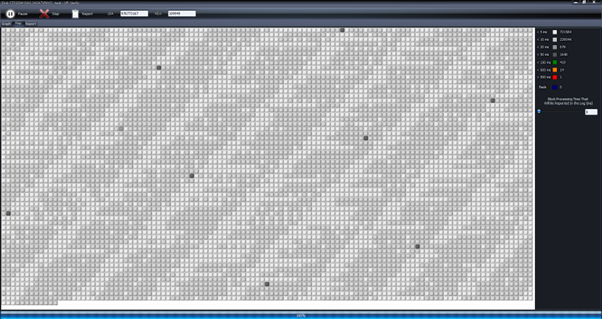
این ابزار رایگان است و بیشتر بر اساس دادههای SMART کار میکند. بدسکتورها را به طور غیرمستقیم از طریق پارامترهایی مثل “Reallocated Sector Count” (تعداد سکتورهای جایگزینشده) یا “Current Pending Sector Count” (سکتورهای در حال بررسی) نشان میدهد.
- نصب و اجرا: نرم افزار chkdsk را دانلود کنید (رایگان است). بعد از اجرا، لیست هاردهای سیستم را نشان میدهد.
- چک وضعیت: در بخش Test میتوانید انواع تست هارا از هارد خود بگیرید ، اگر (سفید تا خاکستری) باشد، مشکلی نیست. اگر زرد یا قرمز یا آبی باشد، در معرض خطر است.
افزایش دمای هارد یا نوسانات برق
هاردها باید در دمای ۳۰-۵۰ درجه سانتیگراد کار کنند. گرمای بیش از حد یا نوسانات برق میتواند به قطعات آسیب بزند. ابزارهایی مانند HWMonitor میتوانند دما را نظارت کنند.
فناوری SMART و نقش آن در بررسی سلامت هارد
SMART چیست و چه پارامترهایی را بررسی میکند؟
SMART (Self-Monitoring, Analysis, and Reporting Technology)یک سیستم داخلی در اکثر هاردهای مدرن است که پارامترهایی مانند تعداد خطاهای خواندن/نوشتن، دما، زمان روشن بودن، نرخ خطای سکتور و عمر باقیمانده را نظارت میکند. این فناوری دادهها را جمعآوری کرده و هشدارهایی صادر میکند.
اهمیت تفسیر دادههای SMART برای پیشگیری از خرابی
تفسیر دادههای SMART میتواند خرابی را پیشبینی کند. برای مثال، پارامتر “Reallocated Sector Count” نشاندهنده تعداد سکتورهای جایگزینشده است. اگر این عدد افزایش یابد، زمان تعویض هارد فرا رسیده. ابزارهای نرمافزاری این دادهها را به زبان ساده ترجمه میکنند.
ابزارهای بررسی سلامت هارد
برای بررسی سلامت، ابزارهای رایگان و حرفهای زیادی وجود دارد که بسته به سیستمعامل متفاوت هستند.
ابزارهای ویندوز
- CrystalDiskInfo: ابزاری رایگان برای نمایش دادههای SMART با رابط کاربری ساده. وضعیت هارد را با رنگها نشان میدهد (آبی: خوب، زرد: هشدار، قرمز: خطر).
- HD Tune :برای تست سرعت، اسکن بدسکتور و نظارت بر سلامت. نسخه رایگان آن کافی برای کاربران خانگی است.
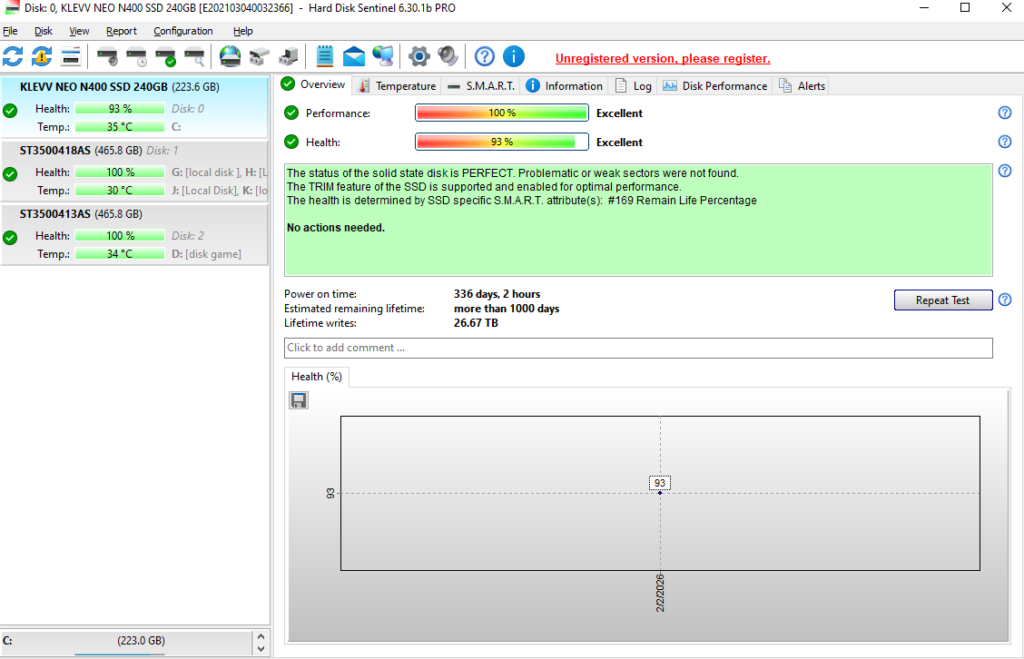
- Hard Disk Sentinel : ابزار پیشرفته برای پایش مداوم، پیشبینی عمر و هشدارهای ایمیلی. نسخه پرو آن ویژگیهای بیشتری دارد.
ابزارهای مک
- Disk Utility: ابزار داخلی macOS برای بررسی و تعمیر دیسکها. از منوی Utilities قابل دسترسی است و تست SMART را پشتیبانی میکند.
- SMART Utility: نرمافزاری رایگان که دادههای SMART را با جزئیات بیشتر نمایش میدهد و هشدارهای پیشرفته صادر میکند.
ابزارهای لینوکس
- smartctl : ابزار خط فرمان از بسته smartmontools برای خواندن دادههای SMART. دستوراتی مانند smartctl -t long /dev/sda برای تست کامل استفاده میشود.
- Gnome Disks: رابط گرافیکی برای بررسی دیسکها، شامل تست SMART و اسکن بدسکتورها.
روشهای بررسی سلامت هارد با ابزارها
حالا به روشهای عملی میپردازیم.
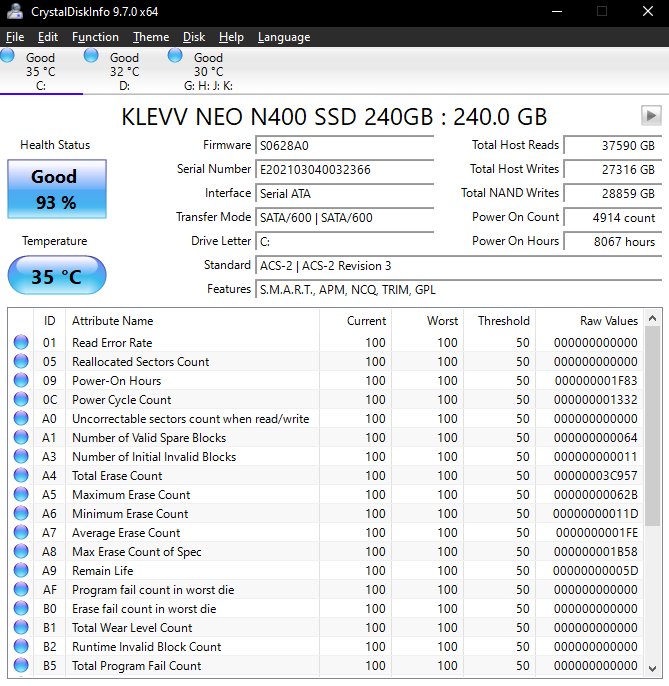
بررسی سلامت هارد با CrystalDiskInfo
- نصب و اجرا: نرمافزار را دانلود و نصب کنید. پس از اجرا، لیست هاردهای سیستم نمایش داده میشود.
- مشاهده وضعیت: Health Status وضعیت کلی را چک کنید. اگر “Good” باشد، همه چیز عالی است.
- تفسیر رنگها و پیامها: آبی نشاندهنده سلامت است، زرد به معنای هشدار (مانند دمای بالا) و قرمز یعنی اقدام فوری لازم است. پارامترهای بحرانی مانند “Current Pending Sector” را بررسی کنید.
تست بدسکتور و سرعت با HD Tune
HD Tune را اجرا کنید و تب Error Scan را انتخاب کنید. تست کامل ممکن است ساعاتی طول بکشد و بدسکتورها را با رنگ قرمز نشان میدهد. همچنین، بنچمارک سرعت خواندن/نوشتن را انجام دهید تا عملکرد را مقایسه کنید.
پایش عمر و خطاها با Hard Disk Sentinel
پس از نصب، نرمافزار به طور خودکار هارد را اسکن میکند. تب Overview وضعیت را نشان میدهد و پیشبینی عمر باقیمانده را ارائه میکند. تنظیم هشدارها برای ایمیل یا صدا مفید است.
نکات عملی برای جلوگیری از خرابی هارد
پیشگیری بهتر از درمان است.
بکاپ منظم اطلاعات
از ابزارهایی مانند Google Drive، External HDD یا نرمافزارهای پشتیبانگیری مانند Acronis استفاده کنید. حداقل هفتهای یک بار بکاپ بگیرید.
استفاده از محافظ ولتاژ و کابل با کیفیت
نوسانات برق میتواند هارد را نابود کند.اگر میتوانید از UPS یا محافظ برق استفاده کنید و کابلهای SATA/USB با کیفیت بالا انتخاب کنید.
نگهداری هارد در دمای مناسب
سیستم را در محیط خنک نگه دارید و از فنهای اضافی استفاده کنید. دمای بالای ۶۰ درجه خطرناک است.
بررسی دورهای سلامت هارد
هر ماه یک بار با ابزارهای ذکرشده چک کنید. این کار ساده میتواند عمر هارد را افزایش دهد.
نکات حرفهای اوریکو برای کاربران
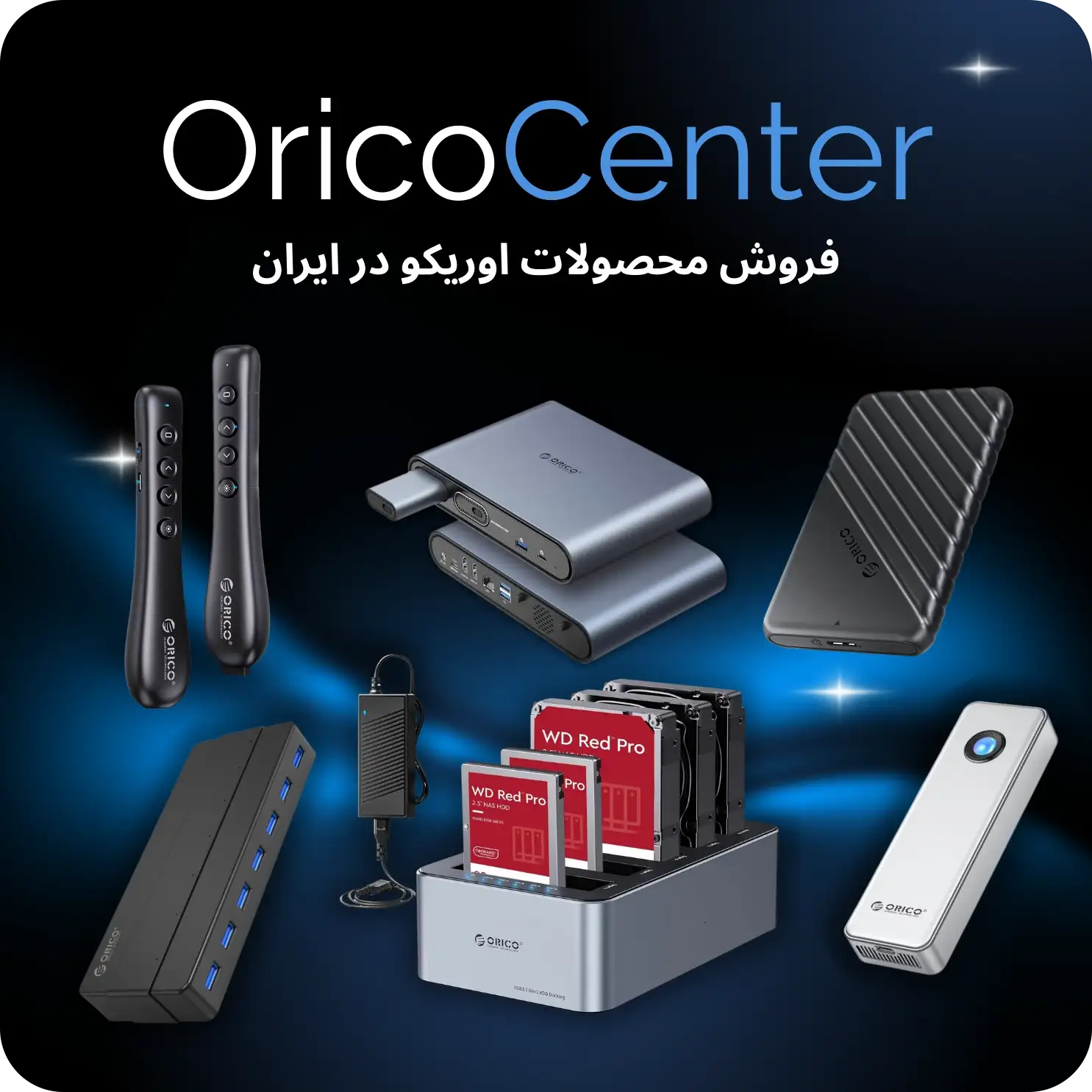
اوریکو (Orico) برندی معتبر در زمینه تجهیزات ذخیرهسازی است که محصولات باکیفیتی برای محافظت از هارد ارائه میدهد.
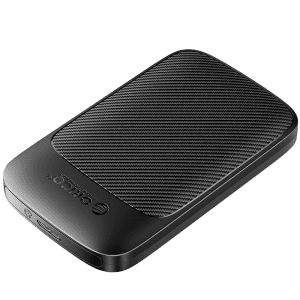
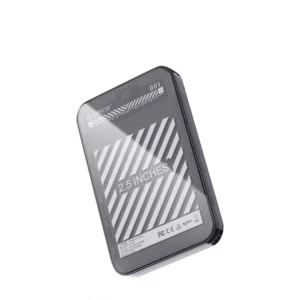
معرفی هارد و باکسهای اوریکو با تهویه مناسب
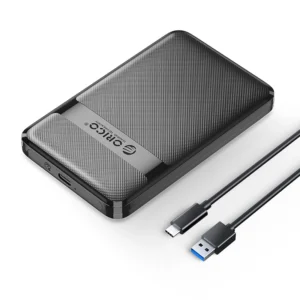
باکسهای هارد و SSD اوریکو با طراحی مقاوم و فنهای داخلی در بعضی مدل ها، تهویه عالی ارائه میدهند و از گرمای بیش از حد جلوگیری میکنند. این باکسها برای تبدیل HDD/SSD داخلی به خارجی ایدهآل هستند و سرعت انتقال بالا (تا ۱۰Gbps) دارند.
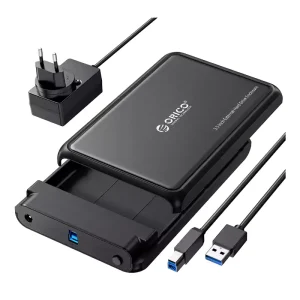
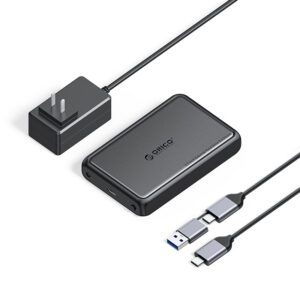
تجهیزات اوریکو برای اتصال امن و محافظت از هارد
داکهای اوریکو با پشتیبانی از کلون آفلاین، امنیت دادهها را افزایش میدهند. همچنین، کابلهای USB-C اوریکو با محافظت از نوسانات، اتصال ایمن را تضمین میکنند. این محصولات برای کاربران حرفهای که به سرعت و امنیت نیاز دارند، میشوند.
جمعبندی
بررسی سلامت هارد امری ضروری برای حفظ دادهها و عملکرد سیستم است. با ابزارهایی مانند CrystalDiskInfo، HD Tune و Hard Disk Sentinel میتوانید مشکلات را زود شناسایی کنید. در صورت مشاهده هشدارها، فوراً اقدام کنید: بکاپ بگیرید، هارد را تست کنید و اگر لازم بود، تعویض نمایید. استفاده از محصولات اوریکو میتواند لایهای اضافی از محافظت اضافه کند. با رعایت نکات این مقاله، از دادههای خود محافظت کنید!